Обучение 1. С 8. 2 начисление заработной платы намным работникам Урок 3. Как начислить зарплату в 1. С ЗУП 8. 3 8. 2 Зарплата и Кадры пошагово. Рассмотрим полную пошаговую инструкцию от приема на работу, до начисления и выплаты зарплаты в 1. С ЗУП 8. 3 8. 2. 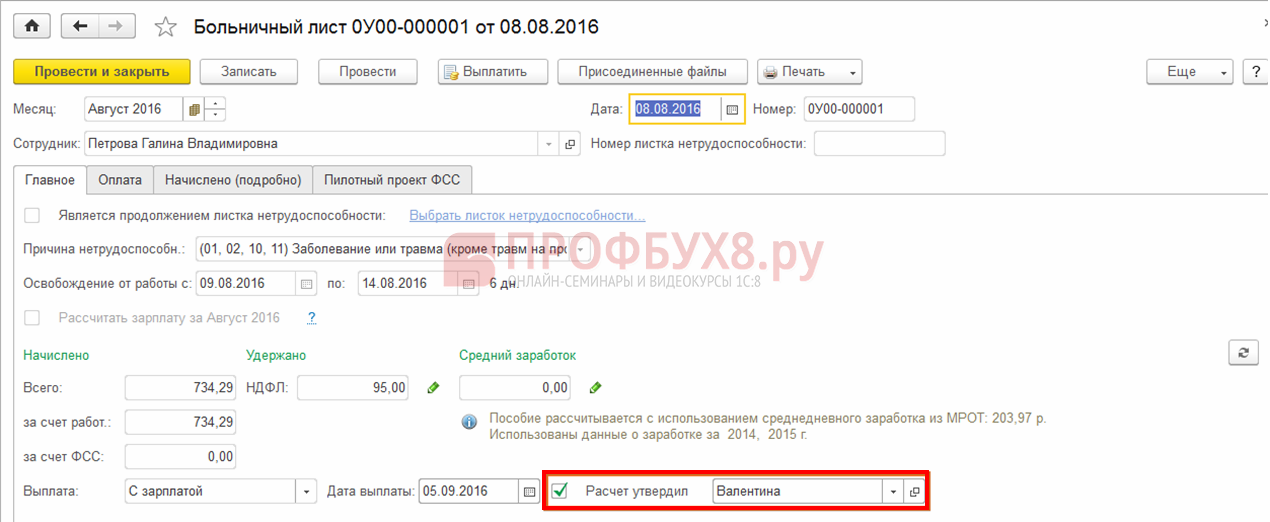
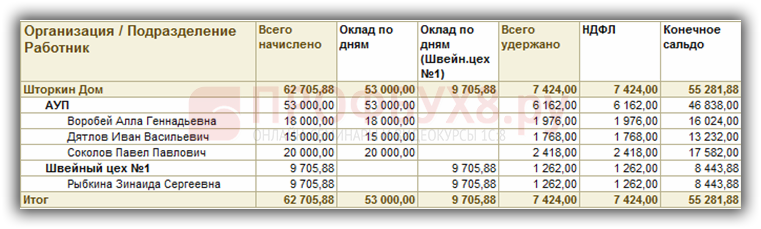 Прием сотрудника на работу. Первым делом перед тем, как начислить сотрудникам заработную плату, их необходимо завести в базе и привести в соответствие все кадровые документы. Рыбы Средиземного Моря здесь. В 1. С Зарплата и кадры 3. Кадры, пункт Приемы, переводы, увольнения. При приеме или переводе работника в программе обязательно нужно указать дату приема, должность, подразделение, график работы и размер зарплаты. Настройка прав пользователя. Чтобы вести данные кадровые документы и производить начисление заработной платы, пользователь должен быть включен в соответствующие группы доступа. Начисление Зарплаты В 1С 8.2 Пошагово' title='Начисление Зарплаты В 1С 8.2 Пошагово' />Данную настройку необходимо делать под учетной записью с правами администратора. В меню Администрирование выберите пункт Настройка пользователей и прав. Нажав на ссылку Пользователи, выберите нужного и перейдите по ссылке Права доступа к таблице Группы доступа. В данном случае пользователь Бухгалтер был включен в группы Старшие кадровикиСтаршие расчетчики. Налоговые вычеты. Рассмотрим пример начисления заработной платы в 1. С ЗУП для сотрудника, имеющего ребенка до 1. Данный налоговый вычет настраивается в разделе Налог на доходы карточки сотрудника. В данной статье пошагово рассмотрим как сделать расчет и начисление заработной платы в 1С 8. Бухгалтерия. Изучим поэтапно последовательность создания документов по расчету зарплаты и страховых взносов в 1С 8. В том числе разберем, как в 1С 8. В этом видео показано, как в программе 1С версия 8. Мой видео канал httpswww. Начисление Зарплаты В 1С 8.2 Пошагово' title='Начисление Зарплаты В 1С 8.2 Пошагово' />Введите новое начисление на стандартные вычеты, добавив соответствующий налоговый вычет. Расчет и начисление зарплаты и взносов. Важно помнить, что первым делом необходимо вносить в программу приемы, кадровые переводы и увольнения сотрудников. Далее заполняются неявки сотрудников больничные, отпуска и т. При наличии прочих начислений материальная помощь, отпуск по уходу за ребенком и т. В разделе Зарплата выберите пункт Начисление зарплаты и взносов, либо пункт с аналогичным названием подраздела Создать. В первом случае перед вами откроется список всех ранее введенных документов. После того, как вы создали документ, первым делом необходимо заполнить месяц начисления и подразделение. Рассчитаем документ 1. С ЗУП автоматически, нажав на кнопку Заполнить. Программа подберет всех сотрудников указанного подразделения, которым необходимо произвести начисления. Начисления берутся те, которые были указаны в кадровых документах прием на работу, кадровый перевод. При нажатии на кнопку Показать подробности расчета будут отображены дополнительные колонки, например, норма времени и сколько было отработано фактически. Так же из данного документа можно формировать расчетный листок по сотруднику. В расчетном листке отображены все начисления и удержания, а так же ранее введенный налоговый вычет на детей. На вкладке Пособия отражаются все пособия, которые выплачиваются за счет ФСС например, отпуск по уходу за ребенком до 1,5 лет. Вкладка Удержания отражает все удержания по сотрудникам, кроме НДФЛ например, алименты. На вкладки НДФЛ и Взносы содержатся расчеты по НДФЛ и начисленных взносах соответственно. При наличии договоров к оплате например, договора ГПХ, они будут отображаться на вкладке Договора со всеми необходимыми данными если в программе включена соответствующая настройка. Данные документа Начисление зарплаты и взносов при необходимости можно откорректировать вручную. В таком случае они будут выделяться жирным шрифтом. Перерасчет документов начисления зарплаты и взносов. Как было указано ранее, прежде чем создавать документ начисления зарплаты и взносов, необходимо внести в программу данные обо всех начислениях и удержаниях сотрудников. Рассмотрим пример создания такого документа уже после. В меню Зарплата выберите пункт Работа сверхурочно. Данный функционал будет доступен в случае включенной настройки раздела Расчет зарплаты. В созданном документе укажите одного или нескольких сотрудников и проставьте даты сверхурочной работы с количеством отработанных часов. После проведения документа Работа сверхурочно в созданном ранее начислении зарплаты и взносов будет отображаться комментарий о необходимости перерасчета. Все перерасчеты, которые необходимо выполнить будут отображаться в меню Зарплата подраздел Сервис. Перерасчеты могут быть не только по начислениям, но и по удержаниям. Они отображаются в разрезе сотрудников с указанием расчетного периода, документа начисления, который требуется исправить и причины.